|
<< Click to Display Table of Contents >> Backup maken |
  
|
|
<< Click to Display Table of Contents >> Backup maken |
|
Ga als volgt te werk om een back-up van de gegevens te maken:
| 1. | Zorg dat de broncomputer (de computer thuis) dezelfde installatie heeft van het NBB-Rekenprogramma als de doelcomputer (de computer van de vereniging). |
| 2. | Maak de zitting aan op de broncomputer. Indien u de zitting niet afsluit zal deze op de doelcomputer direct hervat worden na het inlezen van de back-up. |
| 3. | Ga naar Systeem→Bestandsbeheer→Back-up maken. U ziet nu het volgende scherm.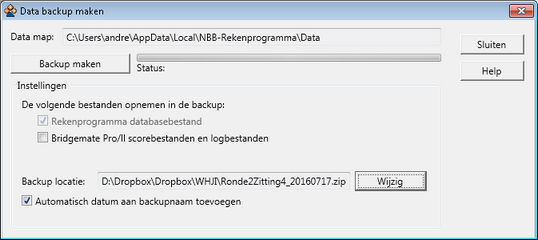 |
| 4. | U kunt hier een aantal instellingen wijzigen: |
| • | Back-up locatie U kunt een vaste locatie voor uw back-up aanhouden. Deze wijzigt u door op de knop ‘Wijzig’ te drukken. U wordt gevraagd een bestandsnaam te selecteren, bijvoorbeeld “E:\backup.zip”. Back-up bestanden krijgen automatisch de extensie “.zip”. |
| • | Automatisch datum aan backupnaam toevoegen. Om backups van elkaar te scheiden kunt u automatisch de huidige datum aan de backupnaam laten toevoegen. |
| • | Bridgemate Pro/II scorebestanden en logbestanden toevoegen. De genoemde bestanden worden toegevoegd aan de backup. Dit met name bedoeld voor als er problemen zijn met het programma en de helpdesk u verzoekt om de betreffende bestanden op te sturen. Bij het terugzetten van de backup worden deze bestanden uitgepakt naar het bureaublad, niet naar mappen die het NBB-Rekenprogramma gebruikt. |
| 5. | Druk op de knop ‘Back-up maken’. Het back-upbestand wordt aangemaakt op de opgegeven locatie. |
| 6. | Als laatste verschijnt de melding dat de back-up gemaakt is. Neem de diskette of memory-stick mee naar de andere computer en zet daar de back-up terug. |
Opmerking
| • | De data wordt gecomprimeerd in een archief van het .zip-type. Dit bestand kan met comprimeerprogramma’s die dit type ondersteunen worden geopend. |